
Desde hace varios meses he estado luchando con linux para que me reconozca una partición NFTS que tengo en un disco duro de 8TB, que apareció posiblemente luego de un corte de luz, utilizando varios métodos entre ellos instalar otro equipo con Ubuntu y correr varios comando, revisar diferentes paginas y no poder encontrar la solución por lo que lo abandoné.
Hoy vuelvo a revisar y se me ocurre preguntarle a la Inteligencia artificial (Gemini de Google en mi caso) por el error.
Resulta que me orienta y me da diferentes soluciones hasta que puedo utilizar nuevamente el disco, por lo que he escrito todo el proceso para que otras personas que tienen este problema de que linux o debian no reconoce particiones de discos con NTFS en Debian 12 (No lo probé en otras versiones).
Debo aclarar que tengo en el mismo disco otras particiones con igual y diferentes formatos que si las reconocía.
PARTE 1: Pregunto a GEMINI «Como se soluciona ese error en debian 12»

Respuesta Gemini:
Ese error indica que tu sistema Debian 12 está intentando montar una partición NTFS (formato típico de Windows) pero no tiene instalados o cargados los controladores necesarios en el kernel para manejar ese sistema de archivos.
En Debian 12, la solución más estable y común es instalar el paquete ntfs-3g. Aquí tienes los pasos para solucionarlo:
1. Actualizar los repositorios
Abre una terminal y asegúrate de que tu lista de paquetes esté al día:
sudo apt update
2. Instalar el controlador NTFS-3G
Instala el soporte para lectura y escritura de unidades NTFS con el siguiente comando:
sudo apt install ntfs-3g
3. Forzar el montaje (Opcional)
Una vez instalado, desconecta y vuelve a conectar tu disco duro 8TB1-EMPRENDEDOR. El sistema debería reconocerlo automáticamente ahora.
Si sigue fallando al hacer clic en el icono del disco, puedes intentar montarlo manualmente por terminal para ver si hay un error de «hibernación» de Windows:
sudo mount -t ntfs-3g /dev/sdc1 /media/nevil/8TB1-EMPRENDEDOR
¿Por qué sucede esto?
- Falta del driver: Debian es una distribución que prioriza el software libre y, a veces, no incluye ciertos controladores propietarios o específicos de Windows por defecto.
- Hibernación de Windows: Si ese disco se usó en una PC con Windows y no se «Cerró sesión» completamente (o se usó «Inicio rápido»), Windows deja el disco en un estado «sucio» o bloqueado. Si tras instalar
ntfs-3gel error persiste, es probable que debas conectar el disco a Windows y usar la opción «Quitar hardware de forma segura» o deshabilitar el Inicio Rápido en Windows.
Una nota sobre el Kernel
El error menciona ntfs3 (un driver más nuevo incorporado en el kernel de Linux). Si prefieres usar este en lugar de ntfs-3g, asegúrate de que tu sistema esté totalmente actualizado, aunque para Debian 12, ntfs-3g suele ser el método más infalible para compatibilidad externa.
PARTE 2: otro error
GEMINI: «me sale el siguiente error, que puede ser? $MFTMirr does not match $MFT (record 0).
Failed to mount ‘/dev/sdc1’: Error de entrada/salida NTFS is either inconsistent, or there is a hardware fault, or it’s a SoftRAID/FakeRAID hardware. In the first case run chkdsk /f on Windows then reboot into Windows twice. The usage of the /f parameter is very important! If the device is a SoftRAID/FakeRAID then first activate it and mount a different device under the /dev/mapper/ directory, (e.g. /dev/mapper/nvidia_eahaabcc1). Please see the ‘dmraid’ documentation for more details.«
Respuesta Gemini:
Este error es un poco más serio que el anterior, pero tiene solución. Lo que sucede es que la MFT (Master File Table), que es básicamente el «índice» donde el disco guarda la ubicación de todos tus archivos, está dañada o no coincide con su copia de seguridad (espejo).
Esto suele pasar por una desconexión repentina, un corte de luz o porque el sistema de archivos quedó «sucio» tras un error de escritura.
Aquí tienes los pasos para intentar repararlo desde Debian:
1. Intentar la reparación con ntfsfix
Debian tiene una herramienta llamada ntfsfix que puede corregir errores básicos de coherencia y forzar la limpieza del estado del disco.
Ejecuta el siguiente comando en la terminal:
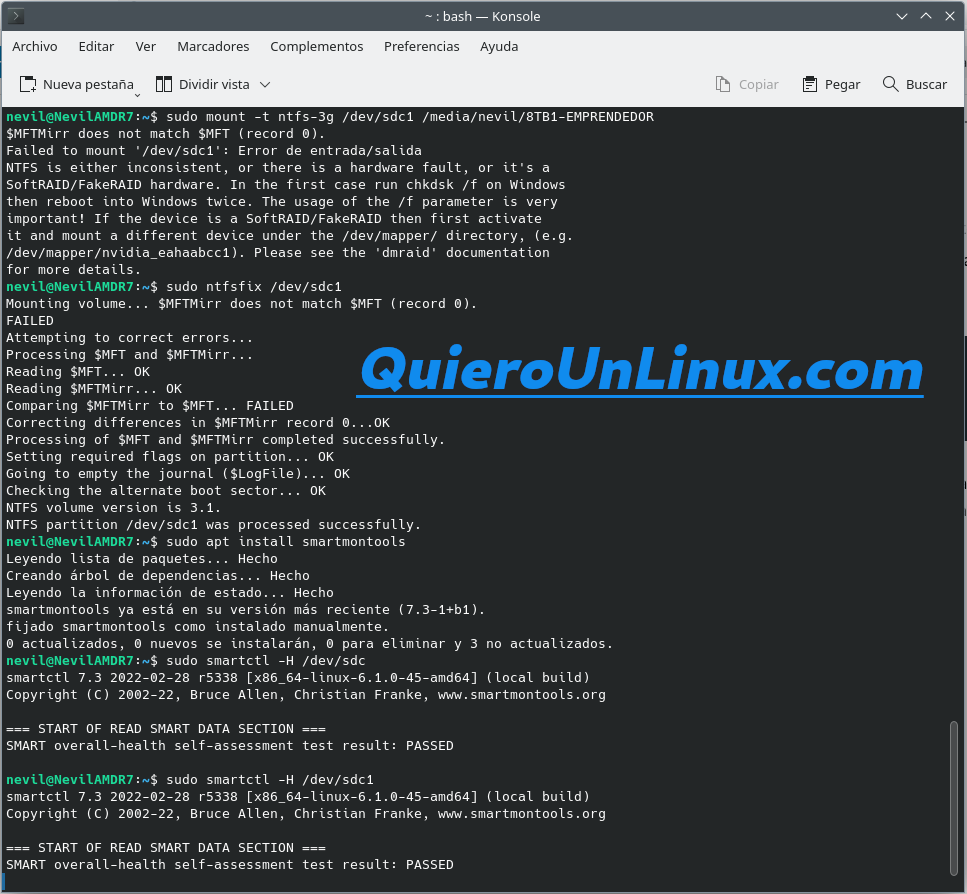
sudo ntfsfix /dev/sdc1
- Qué hace: Limpia algunas banderas de error comunes y corrige discrepancias menores.
- Si funciona: Te dirá algo como «Your NTFS partition was repaired successfully». Intenta montarlo de nuevo.
2. La solución definitiva: chkdsk en Windows
Si ntfsfix no es suficiente (lo cual es común cuando el error es específicamente del $MFTMirr), la herramienta más potente para reparar discos NTFS es la propia de Microsoft.
- Conecta el disco a una computadora con Windows.
- Abre el Símbolo del sistema (CMD) como Administrador.
- Identifica la letra de la unidad (por ejemplo,
E:) y ejecuta:DOSchkdsk E: /f(SustituyeE:por la letra que Windows le asigne a tu disco de 8TB). - Una vez termine, usa la opción «Quitar hardware de forma segura» antes de desconectarlo.
3. ¿Y si es un error físico? (Hardware Fault)
Como el error menciona «Hardware fault», no está de más verificar si el disco tiene sectores dañados físicamente. Puedes instalar una herramienta llamada smartmontools para ver el estado de salud del disco:
sudo apt install smartmontools
sudo smartctl -H /dev/sdc
- Si el resultado es PASSED, el disco está sano y es solo un error de software (formato).
- Si dice FAILED, el disco está muriendo físicamente y deberías intentar respaldar la información lo antes posible.
PARTE 3: Otro error
Me dio Si el resultado es PASSED, el disco está sano y es solo un error de software (formato). Pero sudo ntfsfix /dev/sdc1 me dio failed
Mounting volume… $MFTMirr does not match $MFT (record 0).
FAILED
Attempting to correct errors…
Processing $MFT and $MFTMirr…
Reading $MFT… OK
Reading $MFTMirr… OK
Comparing $MFTMirr to $MFT… FAILED
Correcting differences in $MFTMirr record 0…OK
Processing of $MFT and $MFTMirr completed successfully.
Setting required flags on partition… OK
Going to empty the journal ($LogFile)… OK
Checking the alternate boot sector… OK
NTFS volume version is 3.1.
NTFS partition /dev/sdc1 was processed successfully.
Respuesta Gemini:
¡Buenas noticias! Aunque al principio veas un «FAILED» en el texto, el resultado final fue exitoso.
Lo que ocurrió fue lo siguiente: ntfsfix detectó que el espejo del índice ($MFTMirr) era diferente al índice principal ($MFT). Al encontrar esa falla, procedió a corregirla automáticamente. La última línea es la que manda: «NTFS partition /dev/sdc1 was processed successfully.»
Para terminar de habilitar el disco en tu Debian, sigue estos pasos:
1. Intenta montar el disco nuevamente
Ahora que las banderas de error fueron «limpiadas», intenta montarlo desde el administrador de archivos o con el comando:
sudo mount -t ntfs-3g /dev/sdc1 /media/nevil/8TB1-EMPRENDEDOR
2. Si te da un error de «Read-Only» (Solo lectura)
A veces, después de una reparación con ntfsfix, el sistema lo monta como solo lectura para proteger los datos. Si esto pasa, la solución más efectiva es la que te comentaba antes: conectarlo un momento a una PC con Windows.
- Windows detectará que el «bit de suciedad» (dirty bit) fue marcado por Linux y terminará de sincronizar el sistema de archivos correctamente.
- Solo con conectarlo, dejar que Windows lo reconozca y darle a «Quitar hardware de forma segura», se suelen resolver estas trabas de permisos.
3. Verificación preventiva
Como el disco es de 8TB (mucha información en juego), te recomiendo que una vez que entres, verifiques si puedes escribir un archivo pequeño:
touch /media/nevil/8TB1-EMPRENDEDOR/test.txt
Si el comando no devuelve error, ¡estás listo!
Un consejo extra: Los discos de gran capacidad formateados en NTFS sufren mucho en Linux si se desconectan sin «Expulsar» primero. Trata de ser siempre muy cuidadoso con eso para evitar que el $MFTMirr se vuelva a desincronizar.
¿Pudiste acceder a las carpetas ahora?
SI! Expectacular! Gracias Google GEMINI!
Acá les dejo la captura con los comandos utilizados en la Terminal de Debian 12